Social Icons

Pages

Showing posts with label Rahasia. Show all posts

Script Anti Maling Anti Klik Kanan, Anti Block, Anti Copy Paste, Anti Ctrl + U

Copy paste memang sangat mudah sekali terjadi di dunia blogger, oleh karena itu sering kali kita menjumpai keyword dengan judul yang sama, isi yang sama tetapi berbeda blognya. Hal ini sering kali membuat kita yang memiliki artikel asli buatan kita di Copas orang merasa jengkel. namun pada dasarnya kita tetap harus bersaing dengan mereka. apalagi bagi mereka yang hanya meraup keuntungan dari blogger, bukan belajar blogger untuk sekedar sharing.

Akan tetapi meskipun bog kita telah dipasang script anti klik kanan, anti blog, anti Ctrl + U, tetap saja masih ada peluang untuk mengcopas blog kita. entah bagaimana caranya. dalam hal ini telah membuktikan bahwa Copy Paste tidak bisa kita hindari.

Berikut Script Anti Klik Kanan, Ctrl + U, Ctrl + B, Ctrl + C  beserta cara memasangnya :

  • Edit HTML
  • Cari kode <body>. dengan menggunakan CTRL + F
  • Masukkan kode berikut ini ke dalam kode body
oncontextmenu='return false;' onkeydown='return false;' onmousedown='return false;'

  • Hasilnya akan menjadi seperti ini:
 <body oncontextmenu='return false;' onkeydown='return false;' onmousedown='return false;'>

  • Setelah selesai kemudian Simpan Template.
Mudah bukan cara memasangnya? Tinggal anda praktekkan saja.
sekian semoga artikel ini bermanfaat.......

Cara Merawat Softlens - Kontak Lens dengan Benar

Jika Anda adalah pengguna softlens, maka penting sekali untuk mengetahui cara merawatnya dengan benar. Mengapa? karena softlens mempunyai beberapa resiko yang ditimbulkan dari kurangnya kesadaran atau mungkin kurangnya pengetahuan untuk menjaga dan merawat softlens. Seperti diketahui bahwa sekarang ini penggunaan softlens sudah mulai bergeser yang pada awalnya adalah untuk membantu penglihatan bagi penderita mata minus atau plus, namun sekarang softlens telah berubah menjadi kebutuhan lifestyle. Oleh karena itu, sekarang banyak yang beralih dari kacamata menjadi menggunakan softlens. Bahkan ada pula yang matanya normal namun menggunakan softlens hanya untuk memperindah bola mata dengan warna-warni dan dan motif yang softlens tawarkan. Jika tidak dirawat dengan benar, penggunaan softlens dapat berdampak buruk bagi kesehatan mata diantaranya iritasi pada mata, mata merah, dan bahkan bisa menyebabkan infeksi.

Cara merawat softlens

  1. Pastikan selalu cuci dan sterilkan tangan Anda, sebelum memasang atau melepas softlens cuci tangan Anda terlebih dahulu agar terhindah dari debu, kotoran, maupun bakteri. Kotoran yang terbawa pada tangan sangat behaya bagi mata karena bisa menimbulkan iritasi. Cuci tangan Anda menggunakan sabun dan keringkanlah menggunakan handuk yang halus, usahakan jangan handuk yang seratnya mudah rontok karena dapat menempel di tangan Anda. Untuk lebih amannya keringkan tangan Anda menggunakan hair dryer atau keringkan dengan sinar matahari langsung.
  2. Membersihkan softlens, penting sekali diperhatikan bahwa sebelum membersihkan tangan Anda harus bersih terlebih dahulu. Letakkan softlens di telapak tangan Anda kemudian tetesi dengan cairan solution (cairan khusus untuk membersihkan softlens). Kemudian gosok dengan tangan Anda secara perlahan sebentar saja atau setelah Anda yakin sudah bersih. Bilas kembali menggunakan cairan solution. Jangan sekali-kali membilas softlens menggunakan air keran karena bisa saja air sudah terkontaminasi oleh bakteri atau zat kimia yang tidak baik bagi mata.


  3. Jangan memelihara kuku panjang dan tajam, ketika membersihkan softlens pasti akan ada kontak antara ujung jari dan softlens. Hal ini akan menyebabkan resiko softlens terkena kuku yang menyebabkan sobek. Selain itu, pemasangan softlens ke mata juga kana menjadi lebih mudah. Jadi jari yang biasa untuk membersihkan softlens usahakan untuk mempunyai kuku yang pendek dan tidak tajam.
  4. Selalu cek kadaluarsa cairan, jangan sampai Anda membersihkan softlens menggunakan cairan yang sudah kadaluarsa karena akan berdampak buruk pada softlens Anda.
  5. Selalu rendam softlens jika tidak terpakai, hal ini akan tetap menjaga kualitas softlens. Softlens yang kekurangan cairan ketika perendaman atau penyimpanan akan menjadi kering dan kaku. Dampak buruknya adalah softlens menjadi rusak jika terlalu kering.
  6. Bersihkan kotak softlens, kotak softlens juga harus dijaga agar tetap bersih dan steril sehingga ketika dipakai untuk menyimpan lebih aman dari kotoran dan bakteri. Kotak softlens dapat dibersihkan dengan merendamnya di air panas agar steril.
  7. Usahakan jangan dipakai sepanjang hari, pemakaian softlens dianjurkan maksimal adalah 12 jam sehari. Jangan sekali-kali dipakai waktu tidur.
  8. Perhatikan umur pakai softlens, setiap softlens mempunyai umur pakai yang berbeda-beda tergantung dari produsennya. Tanyakan hal ini ketika Anda baru saja membeli softlens baru.
Itulah beberapa cara merawat softlens Anda dengan benar. Jika Anda sudah memutuskan untuk memakai softlens Anda juga sudah harus punya komitmen untuk disiplin merawatnya karena memang butuh kesabaran dan ketelatenan. Sekian artikel ini, bagikan ke teman-teman Anda melalui social media jika dirasa bermanfaat.Terima kasih.

Cara Membuat Password Pada Folder Tanpa Software


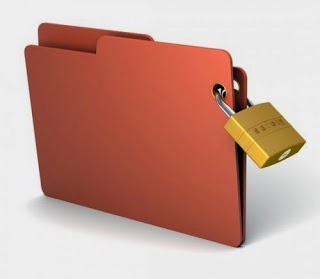
Cara membuat / memberi password pada folder dapat dilakukan dengan mudah, baik menggunakan software maupun tidak. Sebuah folder yang berisi dokumen word atau file pdf data-data penting berupa memang perlu diamankan dari tangan-tangan jahil teman kantor, teman kuliah, atau bahkan anggota keluarga Anda sendiri. Tentunya ga mau dong misalkan kita udah buat tugas kantor atau tugas kuliah kemudian tiba-tiba data tersebut dicontek oleh teman Anda? Mungkin teman Anda beralasan hanya meminjam laptop Anda dan tidak akan membuka file-file penting, tapi siapa sangka jika ini disalahgunakan? Hal ini tentu akan sangat menjengkelkan. Oleh karena itu kita perlu mengamankan data kita agar tidak seenaknya dibuka oleh orang lain dengan cara membatasi akses ke folder yang berisi data penting. Lalu bagaimana cara memberi password folder pada komputer Anda? Ada 2 cara yang bisa ditempuh, yaitu :

  1. Memberi password folder tanpa software
  2. Langkah ini bisa ditempuh jika Anda ingin memberi password tanpa bantuan software, sehingga Anda hanya memanfaatkan fasilitas yang ada pada komputer. Cara ini bisa dilakukan untuk komputer yang beroperasi pada sistem operasi windows ya. Berikut adalah langkah-langkahnya.
    1. Buka notepad, bagi yang belum tahu notepad letaknya ada di Start --> All Programs --> Accesorries --> notepad
    2. Copy kode di bawah ini dan paste ke dalam notepad
    3. cls
      @ECHO OFF
      title Folder Locker
      if EXIST "Control Panel.{21EC2020-3AEA-1069-A2DD-08002B30309D}" goto UNLOCK
      if NOT EXIST Locker goto MDLOCKER
      :CONFIRM
      echo Are you sure u want to Lock the folder(Y/N)
      set/p "cho=>"
      if %cho%==Y goto LOCK
      if %cho%==y goto LOCK
      if %cho%==n goto END
      if %cho%==N goto END
      echo Invalid choice.
      goto CONFIRM
      :LOCK
      ren Locker "Control Panel.{21EC2020-3AEA-1069-A2DD-08002B30309D}"
      attrib +h +s "Control Panel.{21EC2020-3AEA-1069-A2DD-08002B30309D}"
      echo Folder locked
      goto End
      :UNLOCK
      echo Enter password to Unlock folder
      set/p "pass=>"
      if NOT %pass%==KETIKPASSWORD goto FAIL
      attrib -h -s "Control Panel.{21EC2020-3AEA-1069-A2DD-08002B30309D}"
      ren "Control Panel.{21EC2020-3AEA-1069-A2DD-08002B30309D}" Locker
      echo Folder Unlocked successfully
      goto End
      :FAIL
      echo Invalid password
      goto end
      :MDLOCKER
      md Locker
      echo Locker created successfully
      goto End
      :End


    4. Pada kode tersebut ganti tulisan KETIKPASSWORD dengan password yang kamu kehendaki
    5. Simpan notepad dengan cara klik File kemudian Save As, simpan dengan nama lock.bat dan tipe save as menjadi All Files.
    6. Buka file yang baru saja kita buka, tunggu sebentar maka akan muncul folder baru dengan nama Locker.
    7. Pindahkan file-file yang ingin kamu amankan ke dalam folder Locker tersebut
    8. Double klik lagi pada file lock.bat maka akan muncul dialog apakah ingin mengunci folder, ketik Y kemudian Enter
    9. Foolder Locker akan hilang, tapi jangan khawatir karena folder ini hanya disembunyikan oleh sistem
    10. Untuk memunculkannya kembali, double klik pada lock.bat maka akan ditanya password untuk membukanya, ketik password kamu lalu tekan Enter
    11. Folder Locker telah muncul kembali dan kamu sudah bisa melihat filenya lagi. 


  3. Memberi password folder dengan software
Ada banyak software yang berguna untuk mengunci folder. Anda bisa mencari di google dengan kata kunci lock folder. Namun dari sekian banyak software yang bertebaran di dunia maya, salah satu aplikasi yang saya rekomendasikan adalah Folder Lock. Aplikasi ini sebenarnya adalah aplikasi berbayar jika anda menginginkan semua fitur yang ada, namun jika fungsinya hanya untuk memberi password pada folder anda cukup dengan aplikasi yang versi gratis. Aplikasi ini sangat mudah digunakan dan gampang untuk dipelajari. Anda bisa mendownloadnya melalui link di bawah ini.
Download Folder Lock
 

Sample text

Labels

Penyakit (15) Tips (6) Kecantikan (4) Produk (4) Hidung (3) Rahasia (3) Healthy (2) Lupus (2) Review (2) Sex (2) Artikel (1) Info (1) Ketiak (1) Kutil (1) Mata (1) Pribadi (1) Rambut (1) Tahi Lalat (1)

Blog Archive

Sample Text


web stats

Sample Text